Siri & 快捷指令
Aduoer 支持通过 Siri 点播歌曲、歌手、专辑和歌单,也可以通过系统快捷指令继续播放、播放最近音乐、歌单音乐、今日推荐和歌曲漫游
使用前准备
- 已经打开过一次 Aduoer,并添加、选中了可正常播放的音乐源
- 已在系统设置中允许 Aduoer 使用 Siri,并开启 Siri 和快捷指令 App
- Siri 点歌需要 Aduoer Pro,以及支持对应搜索和内容读取的音乐源
- 今日推荐和歌曲漫游需要当前音乐源支持对应能力
- 继续播放需要已有当前歌曲或保存的播放会话,最近音乐需要已有播放历史
TIP
安装或更新 Aduoer 后,先打开一次 App,再前往 设置 → 扩展功能 → Siri & 快捷指令,查看操作、语句示例并打开快捷指令 App
Aduoer 怎么读
| 写法 | 推荐读法 | 示例 |
|---|---|---|
| 中文 | 啊哆 | “用啊哆播放晴天” |
| 罗马字 / 英文 | ah doo | “Play music in ah doo” |
中文名称读作“啊哆”,不需要加儿化音;英文分成两个音节读作 ah doo,不发末尾的 r 音,屏幕上仍显示 Aduoer
App 内“试着对 Siri 说”分区也提供发音提示,如果 Siri 容易把应用名识别成其他词,可以稍微放慢速度,在应用名后停顿一下
用 Siri 点歌
唤醒 Siri 后,在指令中明确说出应用名 Aduoer,按“啊哆”或 ah doo 发音,可以减少系统改用其他播放器的情况
播放指定歌曲
用 Aduoer 播放晴天
Aduoer 会在当前音乐源中搜索并播放匹配的歌曲,歌曲容易重名时可以同时说出歌手名
用 Aduoer 播放周杰伦的晴天
播放指定歌手
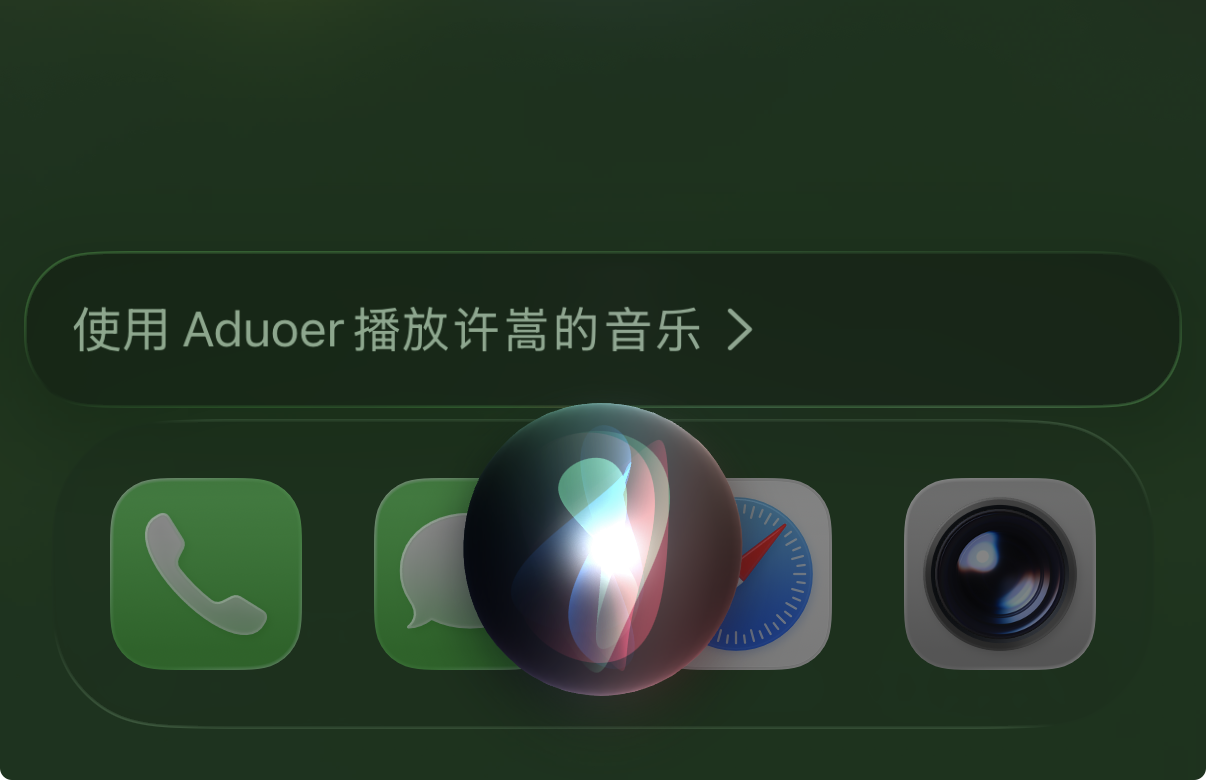
用 Aduoer 播放许嵩的歌曲
只指定歌手时,Aduoer 会查找该歌手的歌曲,随机打乱返回的列表,再从随机一首开始播放
播放指定专辑或歌单
用 Aduoer 播放专辑《专辑名》
用 Aduoer 播放歌单《歌单名》
将名称替换为要播放的专辑或歌单名称,匹配多个结果时 Siri 会让你选择,选定后读取其中的歌曲并开始播放
请明确说出“专辑”或“歌单”,如果 Siri 没有识别出媒体类型,Aduoer 目前只会尝试搜索歌曲和歌手
使用 Aduoer 快捷指令
Aduoer 当前提供五个可直接运行的系统快捷操作
| 操作 | 行为 |
|---|---|
| 播放 | 继续当前歌曲,保留进度和待播顺序,并自动开启无限模式 |
| 最近音乐 | 读取当前音乐源的播放历史,用历史歌曲重新建立播放队列 |
| 歌单音乐 | 播放指定歌单,未设置或已失效时从当前可用歌单中重新选择 |
| 今日推荐 | 播放当前音乐源提供的每日推荐歌曲 |
| 歌曲漫游 | 启动当前音乐源的歌曲漫游 |
继续播放与最近音乐的区别
“用 Aduoer 播放音乐”和“用 Aduoer 继续播放”都对应 播放 操作,不再播放历史记录
App 未运行时会先恢复保存的歌曲、进度和待播队列,再继续播放;已经在播放时不会重头开始,没有可恢复的歌曲时会提示先在 App 内播放音乐
继续播放会关闭单曲或列表循环并开启无限模式,队列不足时尝试追加推荐歌曲,原有待播歌曲保持在前面;自动补队需要音乐源支持歌曲漫游,并能返回可播放的推荐内容
“用 Aduoer 播放最近音乐”仍对应 最近音乐,不会接着当前待播列表播放
选择歌单音乐
在快捷指令 App 中添加 播放歌单音乐 操作,点击 歌单 参数,选择当前音乐源中“我的”页面可用的歌单,也可以输入名称筛选
可以将歌单留空,每次运行时由系统询问要播放哪一张歌单;也可以先保存一张歌单,让快捷指令直接播放
保存的选择同时绑定音乐源和歌单,歌单被删除或切换音乐源后,运行时会获取当前可用歌单并重新让你选择,不会误播另一音乐源中同名或同 ID 的歌单
如果当前没有可用歌单,会提示先创建或收藏歌单;歌单为空、音乐源无法连接或登录失效时会分别提示,不会自动改播其它内容
“歌单音乐”是预设快捷操作,选择范围与当前源的“我的”歌单一致;通过 Siri 直接点播任意名称的歌单仍属于上文的 Siri 点歌功能
查找快捷指令
- 打开 Aduoer 的 设置 → 扩展功能 → Siri & 快捷指令
- 点击系统快捷指令入口,直接进入 Aduoer 的 App 快捷指令页面
- 选择需要的操作,运行或添加到自己的快捷指令中
也可以直接打开 iPhone 或 iPad 上的 快捷指令 App,搜索 Aduoer
加入自己的快捷指令
可以把 Aduoer 操作添加到自己的快捷指令中,与时间、专注模式、连接耳机等自动化条件组合使用
如果操作显示 运行时显示 开关,可以关闭它以减少运行时的界面展示
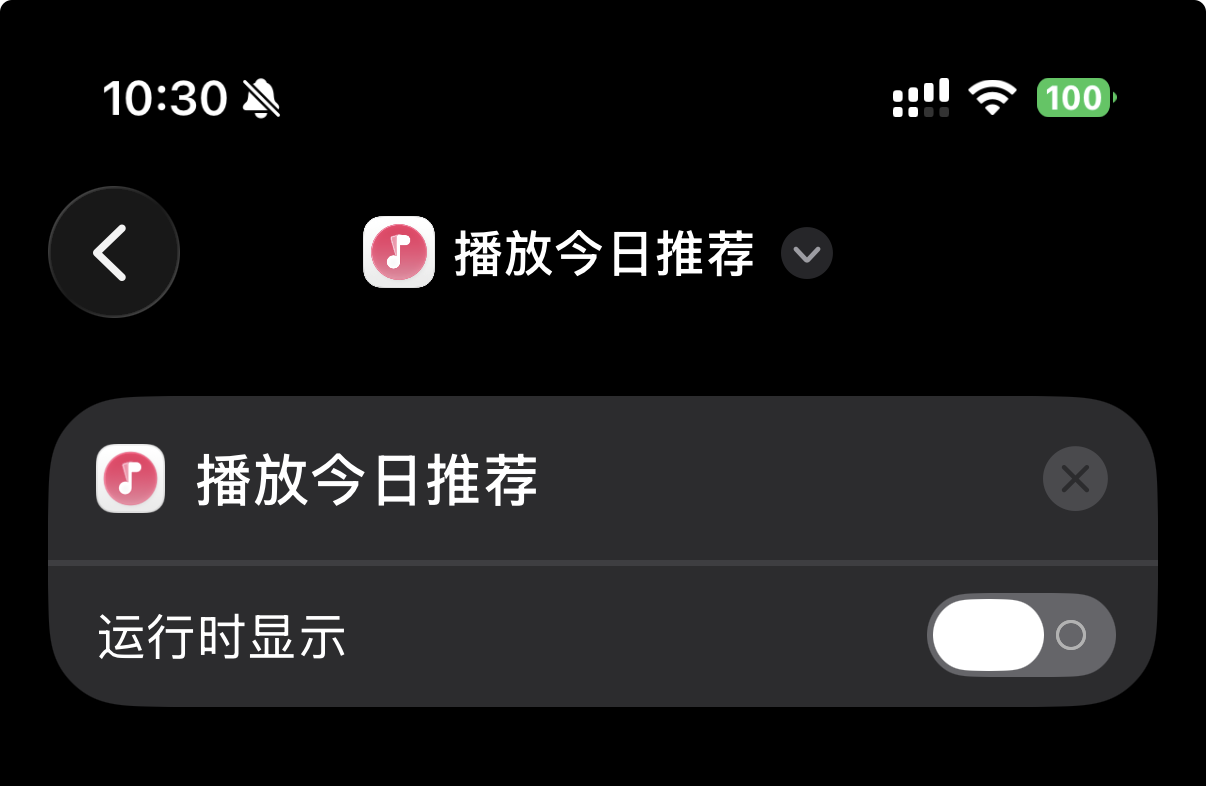
还可以给自己的快捷指令起一个容易说出口的名称,例如“来点今日推荐”,保存后对 Siri 说出这个名称即可运行
Siri 指令示例
| 想做什么 | 中文示例 | 英文示例 |
|---|---|---|
| 继续播放 | 用啊哆播放音乐 | Play music in ah doo |
| 继续播放(另一种说法) | 用啊哆继续播放 | Resume playback in ah doo |
| 播放最近音乐 | 用啊哆播放最近音乐 | Play recent music in ah doo |
| 选择歌单并播放 | 用啊哆播放歌单音乐 | Play playlist music in ah doo |
| 播放今日推荐 | 用啊哆播放今日推荐 | Play daily recommendations in ah doo |
| 播放歌曲漫游 | 用啊哆播放歌曲漫游 | Play Roaming in ah doo |
| 播放指定歌曲 | 用啊哆播放晴天 | Play 晴天 in ah doo |
| 更准确地匹配歌曲 | 用啊哆播放周杰伦的晴天 | Play 晴天 by Jay Chou in ah doo |
| 播放歌手歌曲 | 用啊哆播放周杰伦的歌曲 | Play songs by Jay Chou in ah doo |
| 播放专辑 | 用啊哆播放专辑《专辑名》 | Play the album [album name] in ah doo |
| 播放歌单 | 用啊哆播放歌单《歌单名》 | Play the playlist [playlist name] in ah doo |
五个快捷操作的唤起语句已覆盖简体中文、繁体中文、英语、德语、日语和韩语,App 内示例随 App 语言显示,使用时请让 Siri 使用相同语言
具体歌曲、歌手、专辑和歌单的语音识别由系统 Siri 处理,实际结果会受到 Siri 语言、名称和音乐源搜索结果影响
常见问题
Siri 还是选择了 Apple Music
- 确认指令中包含 Aduoer,按“啊哆”或
ah doo发音 - 尽量使用完整说法,例如“用 Aduoer 播放晴天”
- 打开快捷指令 App 搜索 Aduoer,确认能看到播放操作
- 安装或更新后先打开一次 Aduoer,再重新尝试 Siri
继续播放提示没有可播放的歌曲
请先在 Aduoer 中播放一首歌曲,保留当前歌曲或保存的播放会话后再尝试;只有播放历史、没有可恢复的会话时,可以使用 最近音乐
开启无限模式后仍没有后续歌曲
无限模式需要音乐源支持歌曲漫游,并能返回推荐歌曲;源不支持、请求失败或没有新歌曲时,不能保证自动补充待播列表
今日推荐或歌曲漫游无法播放
并非所有音乐源都提供对应能力,请切换到支持的音乐源,并确认账号仍处于已登录、可播放状态
最近音乐没有内容
“最近音乐”读取 Aduoer 的播放历史,请先在 App 中播放几首歌曲,再运行该操作
Siri 找不到歌曲、歌手、专辑或歌单
确认已开通 Aduoer Pro,当前音乐源支持对应搜索,并尝试说出更完整的名称;专辑和歌单还需要明确说出媒体类型